
昨天搞懂了 VirtualBox 預設的NAT 模式,知道了它就像把虛擬機藏在一台私有的虛擬路由器後面,雖然對外上網暢行無阻,但本機電腦卻像隔著單向玻璃一樣,根本連不進去。
如果今天你想在 Ubuntu 裡架設一個網站或後端 API,不僅希望自己實體電腦能打開,甚至想讓同個 Wi-Fi 下的同學、手機或室友的筆電也能連進來測試,該怎麼做?
今天我們就來介紹第二個最重要的網路模式—「橋接適配器(Bridged Adapter)」!
1. 什麼是「橋接適配器」?
「把虛擬機當成一台獨立的實體電腦,直接拿一條隱形的網路線,插在你的實體 Wi-Fi 分享器上。」
我們把昨天的 NAT 和今天的橋接模式放在一起對照
【昨天學的:NAT 模式】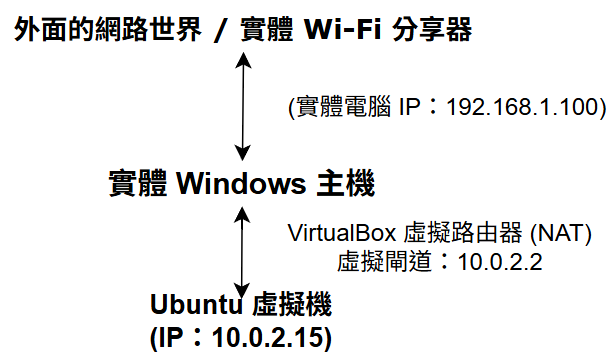
【今天學的:橋接適配器】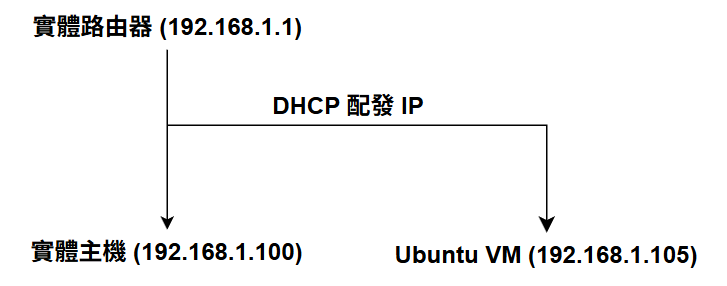
橋接適配器的兩者地位完全平等,就像兩台獨立插著網路線的實體電腦。
橋接適配器的核心特色:
1.擁有真實區域網路 IP:虛擬機不再拿到奇怪的 10.0.2.15,而是直接向你家的實體路由器(DHCP 伺服器)申請一個跟實體主機同網段的 IP(例如 192.168.1.105)。
2.雙向互通無阻礙:你的實體 Windows 可以直接連進去,連在同一個 Wi-Fi 下的手機、室友的筆電,也都能透過這個 IP 直接存取虛擬機裡的服務。
2.切換橋接適配器
進入虛擬機網路設定
1.在 VirtualBox 主畫面選取你的虛擬機(建議先關機,或直接開機修改亦可)。
2.點擊上方的「設定」齒輪圖示,切換到「網路」頁面。
3.在「適配器1」分頁中:
4.點擊確定儲存。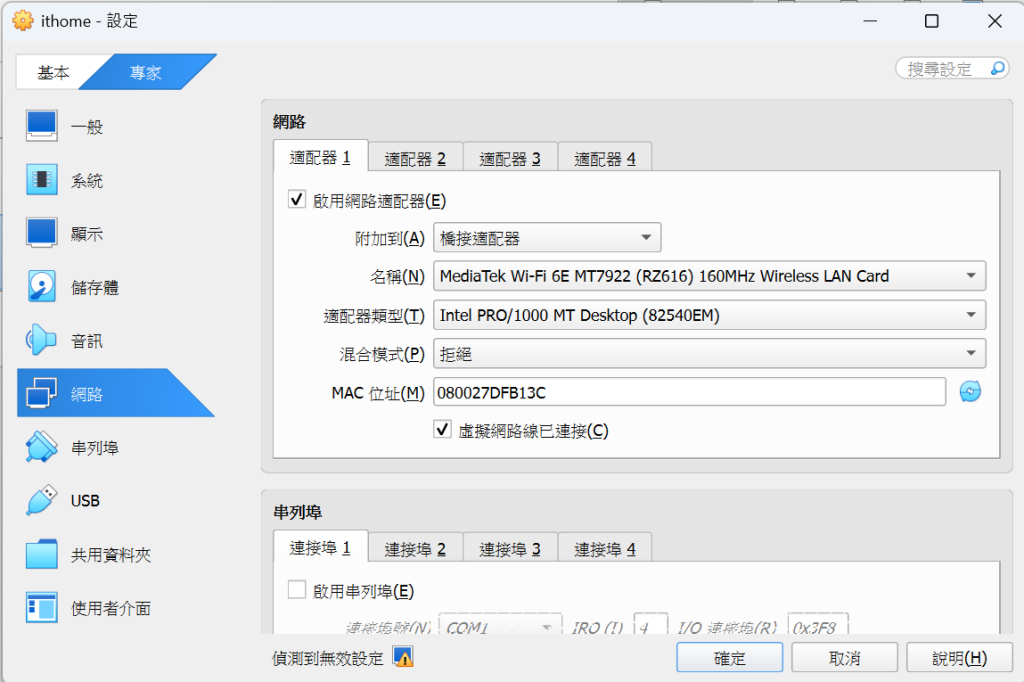
3.驗證新 IP 與雙向連線實測
步驟 1:在 Ubuntu 查詢新 IP
打開終端機(Ctrl + Alt + T),輸入
ip addr
找到 enp0s3 網卡,就會發現IP 已經不再是 10.0.2.15 了,而是變成了跟家裡路由器發放的一樣(例如192.168.0.82)。
步驟 2:從 Windows 主機 Ping 虛擬機
回到 Windows 實體主機,按下快捷鍵 Win + R 輸入 cmd 打開命令提示字元,輸入
ping 192.168.0.82
請將 IP 替換成你剛剛在 Ubuntu 查到的真實 IP
這一次你不再會看到「請求逾時」,而是會看到順暢的封包回應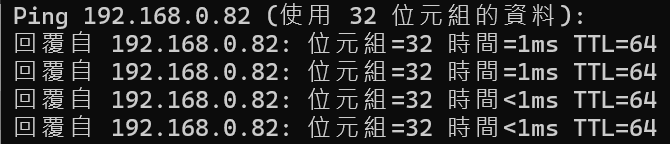
如此一來實體主機與虛擬機之間已經成功打通雙向連線!
4.「為什麼我改了橋接卻斷網了?」
①學校/公司網路的「鎖 MAC 位址」或「網頁認證」機制
②手機熱點不支援虛擬機橋接
5.NAT vs. 橋接模式
| 評比項目 | NAT 模式(預設) | 橋接模式 |
|---|---|---|
| 外部能不能直接連進 VM | ❌ 不行 | ✔️ 可以,直接連真實 IP |
| 網路相容性 | ⭐⭐⭐⭐⭐(手機熱點、學校宿舍通通能用) | ⭐⭐⭐(遇到認證網路容易遇到問題) |
| 安全性 | 較高(隱藏在私有內網中) | 一般(直接暴露在實體區域網路中) |
| 最佳使用時機 | 個人練習、在咖啡廳、只需要虛擬機能上網抓套件 | 想要在區網展示專案、讓手機連進虛擬機測試 |
|明日目標: 如果我既想要 NAT 的高相容性與安全性,又想要像橋接一樣能從本機連進去,有沒有兩全其美的方法?明天我們就來認識「連接埠轉送」!|



 iThome鐵人賽
 看影片追技術